
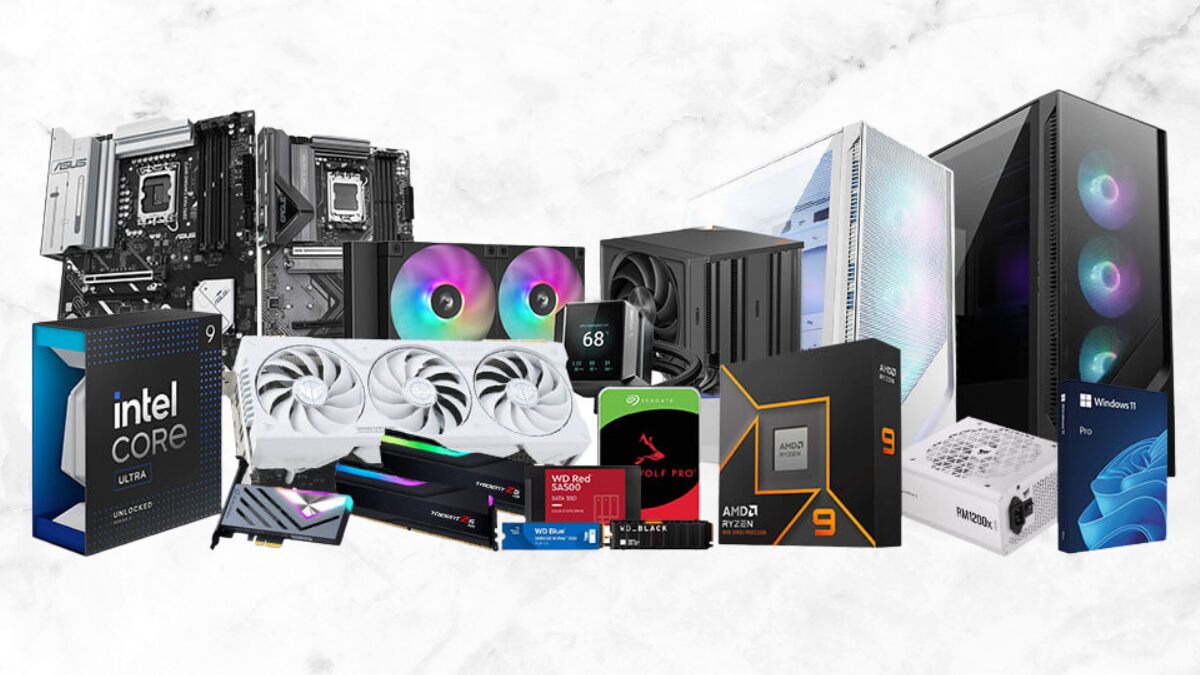
自作PCデスクトップ初心者が知るべき基本と失敗しない心構え
自作PCにおける基本は『目的を明確にする』『互換性を確認する』『品質の良い電源を選ぶ』『静電気や取り扱いに注意する』の四点に集約されますが、初心者がまず持つべき心構えは焦らず計画的に進めることと、パーツごとの役割を理解しておくことですので、購入前に用途と予算を決め、主要パーツの互換性をチェックし、組み立て時には手順を確認しながら慎重に作業することで失敗確率を大幅に下げられます。
自作PCとは何か?自作パソコンのメリット・デメリットを初心者向けに解説
自作PCとは、ケース、マザーボード、CPU、メモリ、ストレージ、電源、GPUなどのパーツを個別に選んで組み上げるパソコンであり、メリットは同等価格で高性能を狙いやすいこと、アップグレード性が高いこと、学習やカスタマイズの自由度があることですが、デメリットとして初期設定やトラブル対応が自己責任であること、パーツ選定で互換性ミスをするリスクがあること、保証が個別に分かれるため手続きが面倒になる場合があることを理解しておく必要があります。
最初に決める用途と予算の考え方:ゲーム/動画編集/普段使い別の見積もり例
用途に応じて優先すべきパーツが変わるため、最初に用途と予算を固めることが重要で、例えば普段使い(ブラウジングやOffice中心)ならミドルレンジCPUと内蔵GPUまたはエントリーGPUで十分でコストは6万〜12万円程度、ゲーム中心ならGPU重視で16万〜30万円を目安にし、動画編集や配信ならCPUコア数とメモリ容量を重視して20万〜40万円程度を見積もると現実的です。
BTOや既製品と比較して考える:『やめとけ』と言われる理由と選び方のポイント
自作とBTOや既製品の比較で『やめとけ』と言われる主な理由は、初期トラブル対応の不安やパーツ選定ミス、時間と労力の負担があるためですが、逆に細かい要望やコスパを重視するなら自作が有利であり、BTOは保証やサポートを重視する人に向いているため、選び方のポイントは『サポートの重要度』『将来のアップグレード予定』『手間をどれだけ許容できるか』の三点を軸に判断することです。
| 比較項目 | 自作PC | BTO/既製品 |
|---|---|---|
| コスト効率 | 高い(選定次第) | 中〜高(手間なし) |
| サポート | 個別パーツ保証で自己対応が中心 | 一括保証・ショップサポートあり |
| カスタマイズ性 | 非常に高い | 限定的またはオプション中心 |
| 初期トラブルの不安 | やや高い(知識で解消可能) | 低い(ショップ対応) |
パーツ選定の完全ガイド:PCケースからCPU・グラフィックボードまでの構成と注意点
パーツ選定は互換性を第一に考えつつ用途と冷却・静音・拡張性を見据えることが重要で、ケースのフォームファクタ、マザーボードのソケットとチップセット、メモリの規格(DDR4/DDR5)、ストレージの接続規格(SATA/M.2/PCIe)、電源の容量と規格(80 PLUS、ケーブルのモジュラー設計)、GPUのサイズと消費電力、冷却方式(空冷/水冷)などを総合的に評価して選ぶとトラブルを減らせます。
CPUとマザーボードの互換性確認(ソケット・チップセットの選び方)
CPUとマザーボードはソケットとチップセットの組み合わせが合致している必要があるため、販売ページで対応ソケット(例:LGA1700、AM5)とマザーボードの対応CPUリストを確認し、BIOSの初期バージョンで未対応のCPUがある場合は『BIOS更新が必要』と記載されているかをチェックしておくことが大切で、将来のアップグレードを考えるなら対応ソケットの将来性とチップセットの機能差(PCIeレーン数、NVMeサポート、メモリ周波数対応など)も見て選ぶと良いです。
メモリ・ストレージ(SSD/HDD)の容量と速度、ストレージ構成のおすすめ
メモリは用途に応じて容量と速度を決め、普段使いや軽い作業は8〜16GB、重いゲームや配信・編集は32GB以上を推奨し、DDR5とDDR4は互換性がないためマザーボードに合わせて選ぶべきで、ストレージはOS用に高速なNVMe SSD(500GB〜1TB)、データ用に大容量SSDやHDDを組み合わせるのが現実的で、OSやアプリをNVMeに入れつつデータを大容量HDDやSATA SSDに置くハイブリッド構成がコストと速度のバランスが良いです。
電源ユニットと冷却対策(ファン・クーラー・ユニットの選定とケーブル管理)
電源ユニット選びはシステム全体の消費電力に余裕を持たせて定格容量の70〜80%で運用できる目安を選び、品質の高いプラットフォームと80 PLUS認証を備えた製品を選ぶことが重要で、冷却はCPUクーラー(空冷または水冷)とケースファンによる適切なエアフロー計画が必要であり、ケーブル管理は見た目のためだけでなく空気の流れとメンテナンス性を上げるために結束や裏配線を活用するべきです。
グラフィックボード(GPU)選定:ゲームと動画編集で重視すべきスペック
GPU選定は用途で基準が変わり、ゲームではフレームレートと解像度に応じてVRAM容量とCUDAコア/シェーダープロセッサ数を重視し、1080pなら中〜上位GPUで十分ですが4Kや高リフレッシュレートを狙うならハイエンドGPUが必要で、動画編集やレンダリング用途ではGPUの演算性能とVRAMが作業時間に直接影響するため、用途別にベンチマークとソフトウェアのGPU最適化状況を確認して選ぶと後悔が少ないです。
事前準備と工具リスト:安全でスムーズに組み立てるためのチェックリスト
組み立て前に行うべき事前準備は、作業場所の確保と照明、必要工具の準備、部品の動作確認、取扱説明書や配線図の確認、静電気対策、部品の開封とネジ類の整理といった基本事項を済ませることで作業時間を短縮しミスを減らせますので、未経験者ほど事前準備を念入りに行い、作業に集中できる環境を整えておきましょう。
作業環境の整え方と静電気対策、部品・ネジの整理法
作業環境は平らで十分な広さのテーブル、良好な照明、落下や衝撃の心配が少ない場所を準備し、静電気対策としては静電気防止リストバンドを着用し金属アースに接続するか、金属製の作業面に触れてこまめに放電する方法を取り、部品やネジは小分けトレイやラベル付き袋で分類しておくと紛失や取り付けミスが減り、組み立て中の混乱を防げます。
必要工具と追加で揃えると安心なアイテム(ドライバー・ワイヤータイ等)
最低限必要な工具は磁気ドライバー(PH0/PH1が一般的)、ニッパーやペンチ、静電気防止リストバンド、そして小型の懐中電灯やピンセットですが、あると便利なアイテムとしてワイヤータイ(結束バンド)、ケーブルスリーブ、予備のネジセット、ファン延長ケーブル、温度計やメンテナンス用エアダスターがあり、これらを揃えておくと組み立て後の配線整理や冷却改善がスムーズになります。
事前チェック:互換性・規格・ケースサイズ・BIOS対応の確認ポイント
購入前にはマザーボードのフォームファクタ(ATX/mATX/ITX)とケースの対応、CPUソケットとチップセット、メモリ規格と最大搭載容量、GPUの物理サイズ(長さ・厚み)と電源コネクタ、電源の物理サイズ(ATX規格)と出力、M.2スロットの規格(PCIe NVMe対応か)を確認し、最新世代CPUを使用する場合はマザーボードBIOSの対応状況をショップまたはメーカーサイトで事前確認しておくことで組み立て後の起動トラブルを防げます。
OS・ドライバ・ソフトの用意(Windowsインストール手順とドライバ一覧)
OSのインストール準備は公式サイトからインストールメディアをUSBに作成しておき、必要なドライバ(チップセット、LAN、GPU、オーディオ、ストレージ等)はマザーボードとGPUメーカーの最新版を事前にダウンロードしておくと初回起動後のセットアップがスムーズで、インストール手順はBIOSでブート順を設定してUSBから起動しOSをインストール、続けてドライバを入れて最新状態にアップデートするのが基本です。
初心者でも失敗しない自作PC組み立て手順(写真・動画で追えるステップ)
組み立ては手順を分解して一つずつ確実に進めることで失敗を防げますので、まずはマザーボード上でCPUやメモリ、M.2 SSDを予め取り付けてからケースに組み込む方法、あるいはケースに先に電源を取り付けてからマザーボードを配置する方法など自分が作業しやすい順序を選びつつ、ネジやコネクタを強く締めすぎない、ケーブルは余裕を見て配線する、パーツの向きとピンの位置を必ず確認するという基本ルールを守って進めることが重要です。
ケース準備→マザーボード取り付け→CPUとクーラーの取り付け順と固定方法
効率的な手順としてはケースにスタンドオフ(スペーサー)を正しい位置に付け、マザーボードを一旦ケース外で作業してCPUをソケットに慎重に載せてレバーで固定し、CPUグリスが不要な密閉型クーラー以外は薄く均一にグリスを塗布してクーラーを装着してから、メモリやM.2を取り付けてマザーボードをケースに固定する方法が扱いやすく、クーラーの固定は説明書通りの順で均等に締め付けることでCPUの圧迫ムラを防げます。
メモリ・SSD・HDDの取り付けとストレージ構成の実務的コツ
メモリはマザーボードの推奨スロット配置に従ってデュアルチャンネルやクアッドチャンネルの利点を生かすよう挿し、奥まで確実に差し込んでラッチがはまることを確認し、M.2 SSDはヒートシンクの有無やサーマルパッドの併用を検討して取り付け、HDDや2.5インチSSDは振動吸収とケーブル長を考慮してラックに固定するのが実務的コツであり、初期ストレージ構成はOS用に速いNVMe、データ用に大容量を割り当てるのがバランス良いです。
グラフィックボード取り付け・電源ケーブル接続・配線の見た目とエアフロー対策
グラフィックボードはPCIeスロットの爪を確認してしっかりと差し込み、補助電源コネクタを忘れずに接続し、電源ケーブルは必要最小限の長さでルーティングして裏配線スペースに収めると見た目が整いエアフローも向上しますので、ファンの吸排気向きに注意して配線で風の流れを妨げないようにし、結束バンドで固定して運用時の振動や共振を防ぐことをおすすめします。
初回起動とPOSTチェック、BIOS設定・起動トラブルの切り分け手順
初回起動時は周辺機器を最小限にして電源を入れ、POST(Power-On Self Test)でビープやLED、画面表示の有無を確認し、画面が出ない場合はケーブルや電源、メモリの差し替えで切り分け、BIOS画面が開けばメモリ・ストレージ・CPU認識の確認とブート順を設定しておき、問題が継続する場合は最小構成での起動を試みることで故障個所を特定していくのが基本手順です。
組み立て手順を動画で見るメリットとおすすめの解説動画・キット・セット紹介
動画で組み立て手順を見る利点は実際の取り付け角度や力加減、ケーブルルーティングの見え方が把握しやすくミスを減らせる点であり、初心者にはステップごとに解説している信頼できるメーカーや大手PC系YouTuberの動画や、初心者向けキット(初心者向けの説明書付きマザーボードや組立キット)を併用することをおすすめします。
0初心者の疑問に答えるFAQ:『やめとけ』から『挑戦して良かった』まで
初心者がよく抱く疑問には『本当に難しいのか』『どれだけ費用がかかるのか』『トラブルが起きたらどうするか』などがありますが、正しい情報と準備があれば多くの不安は解消され、手順を踏めば初回でも安全に組み立てられるので本FAQではよくある疑問に具体的な対応策と判断基準を示して、挑戦する価値があるかどうかを判断できるようにします。
『自作はやめとけ』と言われる理由に対する回答と、挑戦する価値の整理
『自作はやめとけ』と言われる背景には初期トラブルや時間コスト、知識不足のリスクがありますが、これらは事前学習と計画、信頼できる参考資料や動画を用いることで十分に軽減できるため、自由度やコスパ、学びの面を重視する人には挑戦する価値が大きく、サポート重視の人はBTOを選択するなど目的に応じて選べば良いという整理が結論です。
予算別おすすめ構成とコスト感(入門・標準・高性能の目安)
予算別の目安として入門構成は約6万〜12万円で省エネ型CPUと内蔵GPUまたはエントリーGPU、標準的なゲームや作業向けは約12万〜25万円でミドルレンジCPUと中堅GPU、動画編集やハイエンドゲームを想定した高性能構成は25万〜50万円以上でハイエンドCPU、強力なGPU、大容量メモリと高速NVMeを備えると良く、おおよその費用感を事前に把握してからパーツを選ぶと失敗が少ないです。
| プラン | 用途目安 | 予算目安 |
|---|---|---|
| 入門 | Web、Office、動画視聴 | 6万〜12万 |
| 標準 | ゲーム(1080p)や軽い編集 | 12万〜25万 |
| 高性能 | 4Kゲーム、動画編集、配信 | 25万〜50万+ |
初心者が犯しやすい失敗と事前チェックで防げるミス一覧
初心者が犯しやすいミスには『電源容量不足』『CPUとマザーボードのソケット不一致』『メモリ規格の不一致』『GPUの物理サイズがケースに入らない』『BIOS未対応で起動しない』などがあり、購入前に互換性表を照らし合わせ、ケース内寸とGPU長を確認し、電源の余裕度を計算しておくことでこれらのミスの多くは防げます。
自作後にやるべき初期チェック(動作確認・ベンチマーク・データ保存)
組み立て後はまずOSインストールとドライバ適用、その後に主要コンポーネントの認識(CPU、メモリ、ストレージ、GPU)を確認し、簡単なベンチマークやストレステストで安定性をチェック、最後に重要データのバックアップ計画を立ててクラウドや外付けドライブへの保存を行うことで初期不具合によるデータ損失リスクを下げられます。
まとめ:最初の1台を失敗しないための実践プランと次のステップ
最初の1台に成功するための実践プランは『用途と予算を決める→互換性とBIOS対応を確認→必要工具と作業環境を用意→マニュアルや動画で手順を確認→最小構成で組み立て→初回起動で基本確認→OSとドライバの導入→ベンチと安定性確認→バックアップ体制を整える』という流れを守ることで、多くの失敗を予防できますので計画的に進めてください。
ステップバイステップの最短プラン(事前準備→購入→組み立て→起動まで)
最短プランはまず用途決定と予算割当、次に互換性チェックとパーツ確定、購入時にBIOS対応やレビューを確認してパーツを揃え、ケース外でマザーボードにCPU・メモリ・M.2を組み付けてからケースへ組み込み、電源とGPUを取り付けて最小構成で起動確認とBIOS設定を済ませてからOSインストールを行う流れで、各工程で写真やメモを残すとトラブル対応が楽になります。
完成後にやることリスト(OS・ソフト・バックアップ・保証登録)
完成後はOSとドライバのインストール、Windowsや重要ソフトのライセンス認証、セキュリティソフトの導入、重要データのバックアップ(外付けHDDやクラウド)、各パーツの保証書・購入情報の整理とメーカー登録を行い、定期的な温度監視と清掃スケジュールを決めておくことで安心して長く使える環境が整います。
MOD・見た目向上・パフォーマンス向上のためのアップグレード計画
次のステップとしてはケース内のケーブル管理やRGBやカスタムクーリングで見た目を改善するMOD、より高性能なGPUやCPUへの段階的アップグレード、NVMe追加やメモリ増設による実用的な性能向上、そしてOSやドライバの最適化による安定化を計画的に進めることで投資効率を高めつつ理想の環境に近づけることができます。
コメント